|
세금계산서/거래명세서 |
|||
|
발행종류 발행종류를 선택하세요. 세금계산서는 거래전표(품목별 매출 매입)은 물론 회계전표(대체전표/간편전표) 입력분(매출부가세입력분)도
포함합니다. 거래명세서는 품목별 거래전표 입력분만 해당됩니다.
기간확인 기간지정 후 확인버튼을 누르면
발행 대상자료가 표시됩니다.
(월,상반기,하반기,년 지정가능)
세금계산서/거래명세서 발행 세금계산서/청구서/거래명세서는 매출자료를 대상으로
합니다. 거래명세서는 매출(거래전표)로 입력한 자료를 대상으로 품목 수량 단가 금액 부가세
등을 표시합니다. 세금계산서 및 청구서는 대체전표 혹은
간편전표로 입력한 매출분개의 회계전표도 가능합니다. 세금계산서 발행(홈텍스 연계발행) 세금계산서는 매출자료(거래전표) 혹은 대체전표(간편전표)로서 부가세예수금 (매출부가세) 계정이 사용된 전표가 대상 입니다.
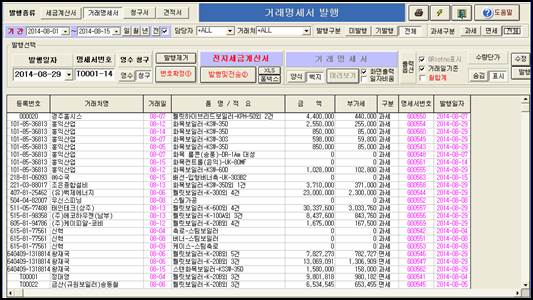
( 화면 : 세금계산서 매출내역 ) 번호확정① 세금계산서를 발행하려면 우선 대상전표 선택하여 번호확정 버튼을 눌러야 합니다. 번호확정
때 세금계산서 발행일자, 계산서 번호, 영수청구 구분을
확정하게 됩니다. 번호가 확정된 자료는 분홍색으로 표시됩니다. 이
발행번호 정보는 발행제거 버튼을 누르면 제거됩니다. 회계전표일 경우 여러 개의 전표를 동일번호로 확정하면 한 장의 세금계산서로
통합 발행이 가능합니다. 발행 및 전송② 계산서번호가 확정된(분홍색)자료를 선택후 발행및전송 버튼을 누르면 홈택스 일괄 전송용 엑셀파일이 만들어 집니다. 이 엑셀 파일로 홈택스에서 전자세금계산서를 일괄발행할 수 있습니다. 여러 장의 계산서를 한번에 발행 홈텍스에서 한 번에 동시발행되는 계산서의 장수는100건 이하여야 합니다. 즉 예를 들어 90 장의 정보를 한 엑셀에 모아서 한 번에 발행합니다. 그러나 백장 이상의 계산서를 발행하려면 100장 까지 분리해서 발행하고, 초과 발행건은 또 다시 엑셀 파일로 만들어 반복해야 합니다. (종전 방법) 100건이상 대량발급 시 최근 업그레이드로 100건 초과 1000건 이하 대량 발급기능이 제공되고 있습니다. 선택 계산서수가 100건 초과 일 때는 자동으로 대량발급용 일괄전송 파일(엑셀파일의 형식조금 다름)이 만들어 집니다. 이 엑셀은 홈텍스 전자(세금)계산서 일괄발급(100건초과시) 메뉴를 이용하여야 합니다. 계산서번호 확정시 고려사항 개별확정 : 발행대상 자료들을 모두 선택한 후 번호확정① 버튼을 누르면 발행번호가 순차번호로 부여됩니다. (각 전표별로 계산서번호가 순차번호로 부여) 묶어확정 : 2개 이상 자료를 같은 번호로 통합하려면 즉 동일거래처의 자료가
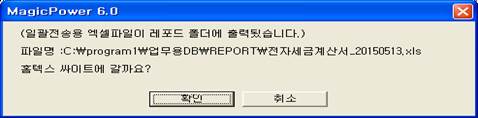
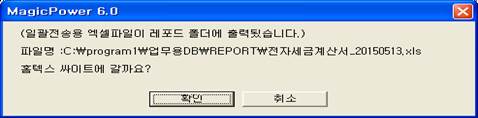
2건 이상 경우 해당 자료들을 선택한 후 일단 (종이계산서) 미리보기 버튼을 눌러 미리보기 화면에서 번호확정 버튼을 누르면 모두 같은 번호가 부여됩니다. 월계발행 : 출력옵션 월합계를 체크후 확인하면 모든 자료가 월계로만 표시됩니다. 이 상태에서 번호확정①하면 월별로 한 장의 계산서번호로 확정되게 됩니다. 이 경우 세금계산서는 월합계로 금액으로 발행됩니다. 묶어확정/월계발행 자료는 같은 계산서 번호가 여러 개 있는 것으로 그 중 한 개만 선택해도 동일 계산서번호 모두를 선택한 것과 같습니다. 따라서 계산서 번호가 일단 동일번호로 묶인 데이터는 개별로 선택할 수가 없습니다. 만일 묶음을 해제하려면 해당번호를 발행제거로 취소시켜야 합니다. 과세/면세 품목이 혼재된 경우 (매출 거래전표인 경우) 거래전표로 과세품목과 면세품목을 한 번에 입력한 경우 거래명세서는 한장으로 출력되나, 세금계산서는 계산서로 자동 분리됩니다. 즉 과세품목은 세금계산서로, 면세품목은 계산서로 나누어 집니다. 이 경우 홈텍스 일괄 전송파일도 따로 만들어 지므로 유의하시기 바랍니다. 공급자 - 공급받는자 공급자(사용회사)의 정보 메뉴 파일[F]의 사용회사정보 입니다. 사업자번호, 대표자, 업태, 종목, 주소, 전자메일이 사용됩니다. 공급받는자(거래처)의 정보 거래처목록(단축키F3)의 사업자번호, 대표자, 업태, 종목, 주소, 메일1, 메일2 가 사용됩니다. 메일2 배정 순위 (New 2022/02 ) 계산서의 받는메일1,2는 거래처 정보의 메일1메일2가 사용되며, 메일2 가 공란인 경우 매출처의 현장의 담당자메일이 사용됩니다. (현장지정 매출이 입력될 경우, 가설재 버전에서 사용) 전자세금계산서 발행 및 전송(전자세금계산서 ; 일괄전송파일) 번호확정 자료를 선택한 후 발행및전송② 버튼을 누르면 홈텍스 일괄전송용 엑셀파일이 만들어 지며, 홈텍스로 로그인할 수 있습니다. 확인 버튼을 누르면 바로 홈텍스로 갑니다,
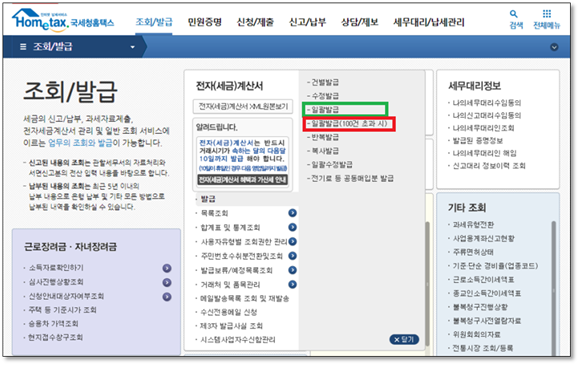
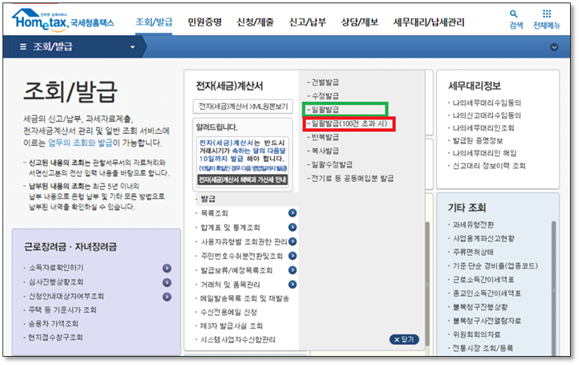
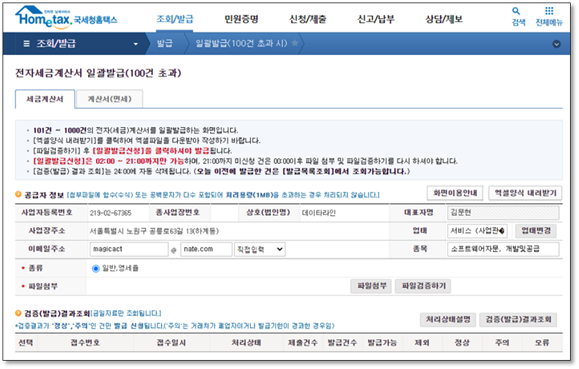
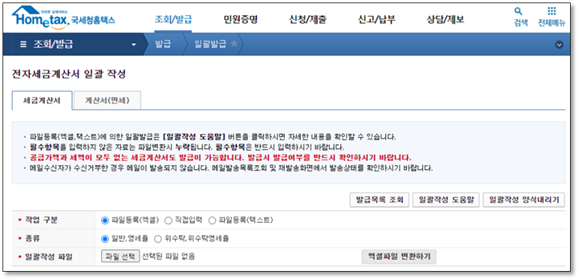
대량발급 전송파일 (New 2023/03) 세금계산서를 전송시킬 때100건 이하/초과 여부로 일괄발급 혹은 일괄발급(100건초과)로 나누어 집니다. 즉 100 건 초과전송인 경우 대량전송으로 인지되어 대량 전송용 엑셀파일이 만들어집니다. 홈텍스에서 100건이하 발행은 일괄발급 메뉴에서 전송시킬 수 있으나, 대량파일은 일괄발급(100건초과)라는 메뉴에서 전송하여야 합니다. 홈텍스 연계발행 방법 홈텍스에 로그인 한 후 전자(세금)계산서 일괄발급 에서 발행하면 됩니다.
발급 – 일괄발급 혹은 일괄발급(100건초과) 선택
(일괄발급화면 : 파일선택을 누릅니다)
(일괄발급(100건초과 화면): 파일첨부를 누릅니다.)
전송용 파일을 찾습니다. 라이브러리→문서→내문서→세금계산서폴더
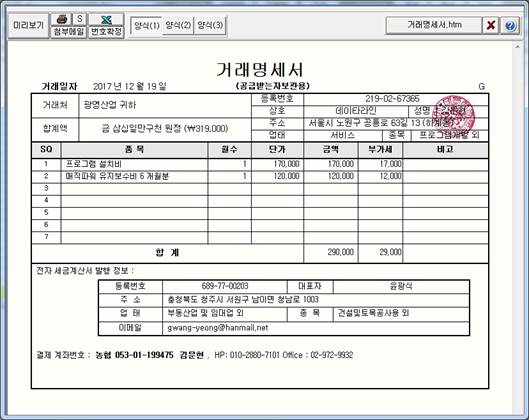
(그림 : 참고1대량전송 파일은 이름에 (대량) 표시됩니다. 참조 하세요) 거래명세서 발행 자료를 선택 후 미리보기 버튼을 누르면 거래명세서가 조회됩니다.
거래명세서는 HTML형식의 파일로 출력되며 양식1,
양식2, 양식3으로3종류의 양식이 있습니다.
거래명세서 미리보기 화면에서 인쇄 혹은 PDF파일로 출력후 이를 메일의 첨부퍼일로 첨부 발송할 수 있습니다. (즉
인쇄 혹은 메일전송이 가능) 거래명세서 양식은 회사마다 원하는 양식이
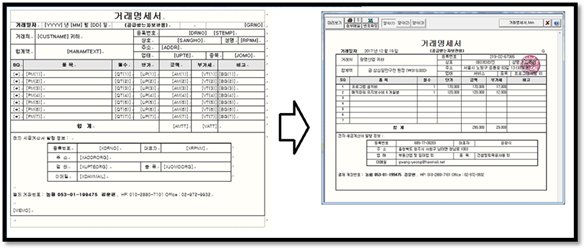
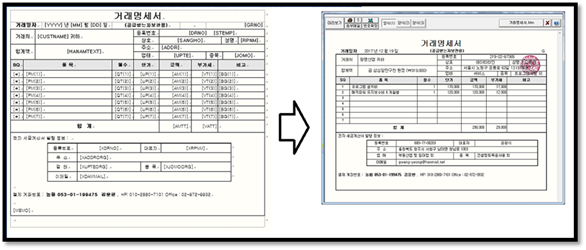
다를 수 있습니다. 이 경우 양식편집버튼 (거래명세서.htm 버튼)을 눌러 양식변경이 가능합니다. (오피스 워드로 편집) 아래 그림은 오피스 워드의 HTML문서가 거래명세서로 치환되는 보이는 개념도입니다.
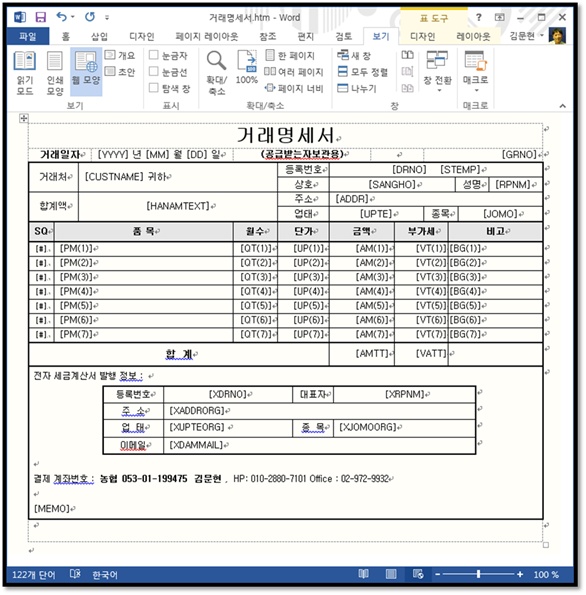
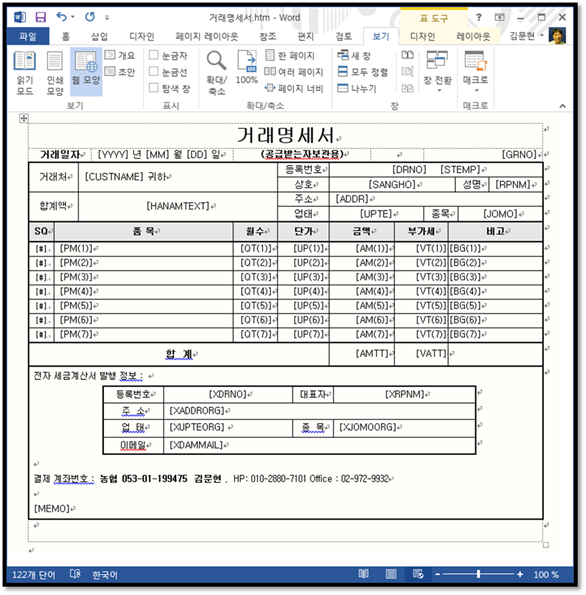
( 거래명세서 양식과 거래명세서 실제출력) 거래명세서 양식의 수정화면 (워드 편집기)
(수정중인 양식) 양식의설정(함수) 양식에는 [YYYY]년 [MM]월 [DD]일 같이 대괄호 []로 묶인 기호가 있습니다. 이 기호를 함수라 하며, 함수는 미리 약속된 값으로 변경되어 출력되므로, 어떤 지원함수가 사용가능한지 알아야 합니다. 문서속 표속성(칼라, 크기,폰트)은 이 워드에서 표현된 그대로 출력 됩니다. 대표자 직인, 회사 로고 등 그림 삽입 또한 가능합니다 거래명세표 함수의 종류와 의미 지원함수표 보기 인쇄 미리보기 A4용지에 인쇄할 모습으로 미리보는 버튼입니다. 미리보기 화면에서 머리말/꼬리말을 비어있음으로 조정 후 사용하십시오. (톱니바퀴 버튼; 인터넷 페이지 인쇄설정 기본값) 엑셀 (그림) 엑셀버튼은 거래명세서를 엑셀파일로 풀력해
줍니다. 이때는 거래명세서용 엑셀 파일인 거래명세서.xls 가
존재해야 합니다. 양식 다운로드 기본양식 거래명세서 및 엑셀양식은 처음
사용시 자동으로 컴퓨터에 다운로드 됩니다. 일단 한번 다운로드된 양식은 강제로
다시 다운로드 하지 않는한 컴퓨터에 그대로 유지됩니다. 이 유지되는 양식은 사용자 회사별로 수정하여
계속사용할 수 있습니다.
거래명세 양식선택 적용 거래명세서 양식은 1,2,3 타입으로 3 종류를 설정해 둘 수 있습니다. 양식타입 버튼을 누르세요. 예를 들어 1타입은 일반 거래명세서, 2타입은 영업특성상 변형된 거래명세서, 3타입은 대금청구공문 등으로 구분하여 사용할 수 있습니다. 1,2,3 양식은 사용의 편의대로 양식을 변경하여 사용할 수 있습니다.
첨부메일 보내기(거래명세표 메일발송) 거래명세서를 거래처 담당 이메일로 발송하는
기능입니다. 거래명세서를 PDF파일로 출력한 뒤, 이
파일을 첨부파일로 발송하게 됩니다. 첨부메일 버튼을 클릭 → PDF출력기로
인쇄 (PDF파일로 출력됨) → 출력된 PDF찾아줌
→ 이메일전송 (아웃룩 설정 )
견적서 발행기능 견적자료를 대상으로 합니다. |